Domain life-style-blog.de kaufen?
Wir ziehen mit dem Projekt
life-style-blog.de um.
Sind Sie am Kauf der Domain
life-style-blog.de interessiert?
domain@kv-gmbh.de · 0541-91531010
Domain life-style-blog.de kaufen?
Was ist eine Library?
Eine Library ist eine Sammlung von vorgefertigten Code-Modulen, die bestimmte Funktionen oder Dienste bereitstellen. Sie können in verschiedenen Programmiersprachen verwendet werden, um die Entwicklung von Software zu erleichtern und zu beschleunigen. Libraries können von anderen Entwicklern erstellt und geteilt werden, um die Wiederverwendbarkeit von Code zu fördern. **
Was ist die Library Genesis?
Die Library Genesis ist eine Online-Plattform, auf der Nutzer kostenlos Zugriff auf eine Vielzahl von wissenschaftlichen Büchern, Artikeln, Zeitschriften und anderen Materialien haben. Sie wird oft als "Piratenbibliothek" bezeichnet, da sie urheberrechtlich geschützte Inhalte ohne Genehmigung der Rechteinhaber bereitstellt. Trotz rechtlicher Kontroversen erfreut sich die Library Genesis großer Beliebtheit bei Studierenden, Forschern und anderen Personen, die auf wissenschaftliche Literatur zugreifen möchten, die möglicherweise nicht anders verfügbar ist. **


Ähnliche Suchbegriffe für Media Library
Top-Angebote
Produkte zum Begriff Media Library:
-
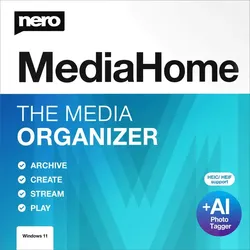
Nero Media HomeNero MediaHome Nero MediaHome Unlimited ‐ Der ultimative Medien‐Organisator So haben Sie Ihre Medien fest im Griff: Setzen Sie auf bestes Organisieren, Abspielen und Streamen von Musik, Videos, Fotos, Diashows und TV‐Serien. Neu in Nero MediaHome Unlimited Setzen Sie der zeitintensiven Suche nach Ihren Urlaubsfotos, dem Lieblingsfilm oder Ihren Musik‐Hits ein Ende. Nero MediaHome 2019 Unlimited bringt Ordnung in Ihr digitales Leben. Egal ob Musik, Foto, Video, Kinofilm, TV‐Serie, Audio‐CD oder DVD‐Video, ob PC oder Mobilgerät: Nero MediaHome 2019 Unlimited ist die universelle Medienzentrale für das Archivieren, Sortieren, Erstellen und Abspielen Ihrer Dateien. ARCHIVIEREN Finden Sie, statt zu suchen: Geben Sie Ihren Multimedia‐Dateien ein Zuhause. Bringen Sie Fotos und Videos drahtlos vom iOS‐ oder Android‐Mobilgerät, per USB von externen Festplatten oder Speichersticks auf Ihren PC. Importieren Sie Musikdateien oder rippen Sie Musik von Audio‐CDs – dank der Gracenote‐Technologie sogar mit Original‐Albumcover. In übersichtlichen Kategorien archiviert, sortiert nach Aufnahmedatum, Gesichtern, Orten, Favoriten oder persönlichen Schlagworten, finden Sie alle Medien jetzt noch schneller. Auch Windows Media Player‐ und iTunes‐Medienbibliotheken lassen sich direkt einbinden. Auch auf Ihre "OneDrive"‐Online‐Dateien (Files On Demand) können Sie zugreifen und diese nach Wahl direkt herunterladen. Damit sparen Sie jede Menge Speicherplatz auf Ihrem PC. ERSTELLEN Machen Sie Gutes noch besser: Alle Medien an einem Fleck? Dann ist das ein guter Zeitpunkt, um sie schnell noch besser zu machen als bisher. Unterstützt werden Sie dabei in gewohnter Qualität von Nero MediaHome! Verfeinern Sie Fotos mit automatischen Tools und verschiedenen Effekten, erstellen Sie Diashows aus Fotos und Videos und bereichern Sie sie um Musik, Filmdesign‐Vorlagen sowie Vor‐ und Abspann. Erstellen Sie Musik‐Playlisten oder ganze Alben mit Fotos oder Videos. Brennen Sie Filmaufnahmen und Diashows als DVD‐ Video oder Blu‐ray Disc mit Menü zum Abspielen auf DVD‐ oder Blu‐ray Disc‐Playern. Und brennen Sie Audio‐CDs und MP3‐Discs sogar samt Original‐Albumcover dank integrierter Gracenote‐Technologie. STREAMEN Starten Sie in das drahtlose Medienvergnügen: Damit Sie überall Zugriff auf Ihre Fotos, Diashows, Musik, Videos, Kinofilme und TV‐Serien haben, verlassen Sie sich auf die volle Streaming‐Power von Nero! Setzen Sie auf die Nero Streaming Player App für Ihr iOS‐ und Android‐Gerät als Fernbedienung für die Medienbibliothek auf dem PC und spielen Sie einfach alles drahtlos am TV im Wohnzimmer ab. Auch Xbox, PlayStation® oder andere Geräte im Heimnetzwerk werden unterstützt. Das Schöne dabei: Sie haben Zugriff auf das gesamte, von Ihnen sortierte Medienarchiv. Und finden endlich alles, was Sie suchen. ABSPIELEN Tauchen Sie ab in pausenlose Medienvielfalt: DVD‐Videos, Video‐Dateien, Musik, Fotos und Diashows, Kinofilme und TV‐Serien – Nero MediaHome spielt für Sie jede Datei in fast jedem Format in bester Ausgabequalität ab. Sie nutzen die integrierte Gracenote‐Technologie, um zu Ihren Songs auf jedem Endgerät das passende Albumcover darzustellen. Darüber hinaussorgt die kostenlose Nero MediaHome WiFi Sync App dafür, dass Sie alle Dateien drahtlos zwischen iOS‐ sowie Android‐Geräten und Ihrer Medienzentrale austauschen und wiedergeben können. So haben Sie unterwegs und zu Hause immer Zugriff auf Ihre ,Lieblingsdateien. Internetverbindung für den Download und die Aktivierung benötigt!29,95 €*Versand: 0,00 €Sichere Weiterleitung zum Anbieter
-
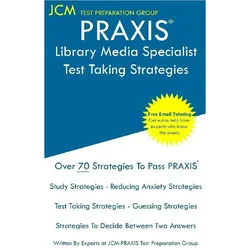
PRAXIS Library Media Specialist - Test Taking Strategies, Schulbücher von Test Preparation Group, Jcm-Praxis, Jcm-Praxis Test Preparation GroupDas Schulbuch 'Praxis Library Media Specialist - Test Taking Strategies' bietet eine spezialisierte Anleitung zur Entwicklung effektiver Prüfungsstrategien für den Praxis Library Media Specialist Test. Es konzentriert sich ausschliesslich auf Teststrategien und enthält keine Übungsfragen oder inhaltliche Prüfungsaufgaben. Stattdessen werden über 70 spezifische Techniken vorgestellt, die dabei helfen, die Prüfungsangst zu reduzieren, fundierte Entscheidungen zwischen Antwortmöglichkeiten zu treffen und einen systematischen Ansatz zur Beantwortung der Fragen zu verfolgen. Dieses Buch ist sowohl für Erstteilnehmende als auch für jene, die bereits umfangreiche Übungsmaterialien genutzt haben, ein wertvolles Hilfsmittel, um die Prüfung erfolgreich zu bestehen. Zusätzlich wird ein kostenloses Online-E-Mail-Tutoring angeboten, das den Lernprozess weiter unterstützt. Die Inhalte sind klar strukturiert und bieten praxisnahe Ratschläge, die direkt auf die Anforderungen des Praxis Library Media Specialist Exams zugeschnitten sind. Die Strategien sind so konzipiert, dass sie den Prüflingen helfen, ihre Herangehensweise an die Prüfung zu optimieren und somit ihre Erfolgschancen zu erhöhen.43,70 €*Versand: 0,00 €Sichere Weiterleitung zum Anbieter
-
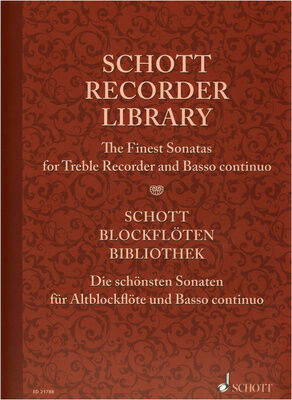
Schott Recorder LibrarySchott Recorder Library – Die Schönsten Sonaten für Altblockflöte und Basso Continuo: 13 barocke Sonaten, mit Klavierbegleitung/beziffertem Bass, ansteigender Schwierigkeitsgrad, herausgegeben von Elisabeth Kretschmann, ISBN 9783795748951, ISMN 9790001199834, ED 21788, 23 x 30,5 cm, 112 / 44 Seiten26,00 €*Versand: 0,00 €Sichere Weiterleitung zum Anbieter
-
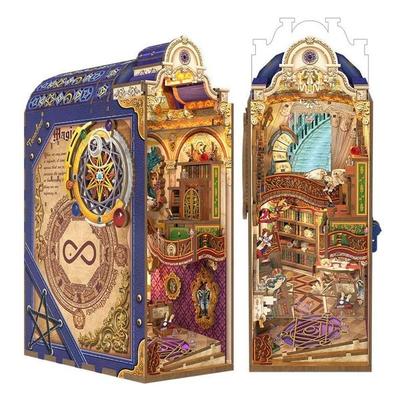
Booknook Magical LibraryEntdecke Detailreiche Miniaturszenen Zum Selbstzusammenbauen. Das Diy-book-nook Aus Holz Verfügt Über Stimmungsvolle Led-beleuchtung Mit Energiesparendem Bewegungssensor Und Wird Zum Dekorativen Blickfang Im Bücherregal.50,00 €*Versand: 0,00 €Sichere Weiterleitung zum Anbieter
-
Was ist der Library Ordner Mac?
Der Library Ordner auf einem Mac ist ein versteckter Ordner, der wichtige Systemdateien und Einstellungen für das Betriebssystem und installierte Anwendungen enthält. Er ist in der Regel im Benutzerverzeichnis zu finden und enthält Unterordner wie Application Support, Preferences und Caches. Der Library Ordner ist entscheidend für die Funktionalität von macOS und sollte nicht gelöscht oder verändert werden, es sei denn, man weiß genau, was man tut. Durchsuchen des Library Ordners kann hilfreich sein, um Probleme mit Anwendungen zu beheben oder Einstellungen anzupassen. Es ist ratsam, vorsichtig zu sein, wenn man im Library Ordner Änderungen vornimmt, da dies das System beeinträchtigen kann. **
-
Was ist die Apple TV Library?
Die Apple TV Library ist eine Funktion auf Apple TV-Geräten, die es Benutzern ermöglicht, ihre gekauften Filme, TV-Sendungen und Musikvideos an einem zentralen Ort zu speichern und zu organisieren. Die Library bietet eine übersichtliche Darstellung aller Inhalte, die der Benutzer besitzt, und ermöglicht es ihm, schnell und einfach auf diese zuzugreifen. Darüber hinaus können Benutzer in der Library auch nach neuen Inhalten suchen und Empfehlungen erhalten. Die Apple TV Library ist somit eine praktische Möglichkeit, seine digitalen Medieninhalte zu verwalten und zu genießen. **
-
Wo ist der Library Ordner Mac?
Der Library-Ordner auf einem Mac befindet sich normalerweise im Benutzerordner. Um darauf zuzugreifen, können Sie im Finder auf "Gehe zu" klicken und dann die Option "Gehe zu Ordner" auswählen. Geben Sie dann "~/Library" ein und klicken Sie auf "Los". Alternativ können Sie auch im Finder auf "Gehe zu" klicken, die Option "Gehe zum Ordner" auswählen und "/Library" eingeben, um auf den Library-Ordner auf der Systemebene zuzugreifen. Es ist wichtig zu beachten, dass der Library-Ordner standardmäßig ausgeblendet ist, um versehentliche Änderungen zu vermeiden. **
-
Kann man die iPhoto Library löschen?
Kann man die iPhoto Library löschen? Ja, man kann die iPhoto Library löschen, aber es ist wichtig zu beachten, dass dabei alle Fotos und Videos, die sich darin befinden, dauerhaft gelöscht werden. Es ist ratsam, vor dem Löschen der iPhoto Library eine Sicherungskopie aller Dateien zu erstellen, um sicherzustellen, dass keine wichtigen Daten verloren gehen. Nachdem die iPhoto Library gelöscht wurde, kann man auch die App iPhoto deinstallieren, da sie ohne die Library nicht mehr funktioniert. Es ist empfehlenswert, vor dem Löschen der iPhoto Library sicherzustellen, dass man keine wichtigen Fotos oder Videos mehr benötigt, da sie nach dem Löschen nicht wiederhergestellt werden können. **

Ist die Mac Foto Library verschwunden?
Es ist möglich, dass die Mac Foto Library verschwunden ist, wenn sie gelöscht oder an einen anderen Speicherort verschoben wurde. Es kann auch sein, dass ein technisches Problem vorliegt, das dazu führt, dass die Bibliothek nicht angezeigt wird. Es wird empfohlen, die Suche nach der Bibliothek zu überprüfen und gegebenenfalls den Apple Support zu kontaktieren, um weitere Unterstützung zu erhalten. **
Wo finde ich die Library bei Mac?
Die Library bei Mac befindet sich normalerweise im Benutzerordner, ist jedoch standardmäßig ausgeblendet. Um darauf zuzugreifen, halte die Optionstaste gedrückt und klicke im Finder auf "Gehe zu" in der Menüleiste. Dort kannst du dann die Library auswählen. Alternativ kannst du auch im Finder die Tastenkombination Shift + Cmd + G eingeben und "/Library" eingeben, um direkt dorthin zu gelangen. In der Library findest du wichtige Systemdateien, Einstellungen und Ressourcen für deine Programme. Es wird empfohlen, vorsichtig zu sein, wenn du Änderungen in der Library vornimmst, da dies das System beeinträchtigen kann. **
Top-Angebote
Produkte zum Begriff Media Library:
-
BOOM Library European LifeBOOM Library European Life (ESD); Sound Effects Library; detailliertes und stimmungsvolles Klangporträt der einzigartigen akustischen Landschaften Europas in 107 Stereodateien; enthält eine große Vielfalt urbaner und ländlicher Atmosphären, darunter belebte Stadtplätze, ruhiges Dorfleben, lokale Märkte und charakteristische Transportgeräusche; bietet authentische kulturelle Ambiences, die jeder audiovisuellen Produktion ein Gefühl von Realismus und Tiefe verleihen; entwickelt für professionelle Sounddesigner, Filmemacher und Broadcaster, die hochwertige, ortsspezifische Hintergründe benötigen; Format: WAV (96 kHz / 24 bit); umfassende Metadaten für nahtlose Integration mit Audio-Management-Software wie Soundminer, Basehead und Soundly125,00 €*Versand: 0,00 €Sichere Weiterleitung zum Anbieter
-
Nero Media HomeNero MediaHome Nero MediaHome Unlimited ‐ Der ultimative Medien‐Organisator So haben Sie Ihre Medien fest im Griff: Setzen Sie auf bestes Organisieren, Abspielen und Streamen von Musik, Videos, Fotos, Diashows und TV‐Serien. Neu in Nero MediaHome Unlimited Setzen Sie der zeitintensiven Suche nach Ihren Urlaubsfotos, dem Lieblingsfilm oder Ihren Musik‐Hits ein Ende. Nero MediaHome 2019 Unlimited bringt Ordnung in Ihr digitales Leben. Egal ob Musik, Foto, Video, Kinofilm, TV‐Serie, Audio‐CD oder DVD‐Video, ob PC oder Mobilgerät: Nero MediaHome 2019 Unlimited ist die universelle Medienzentrale für das Archivieren, Sortieren, Erstellen und Abspielen Ihrer Dateien. ARCHIVIEREN Finden Sie, statt zu suchen: Geben Sie Ihren Multimedia‐Dateien ein Zuhause. Bringen Sie Fotos und Videos drahtlos vom iOS‐ oder Android‐Mobilgerät, per USB von externen Festplatten oder Speichersticks auf Ihren PC. Importieren Sie Musikdateien oder rippen Sie Musik von Audio‐CDs – dank der Gracenote‐Technologie sogar mit Original‐Albumcover. In übersichtlichen Kategorien archiviert, sortiert nach Aufnahmedatum, Gesichtern, Orten, Favoriten oder persönlichen Schlagworten, finden Sie alle Medien jetzt noch schneller. Auch Windows Media Player‐ und iTunes‐Medienbibliotheken lassen sich direkt einbinden. Auch auf Ihre "OneDrive"‐Online‐Dateien (Files On Demand) können Sie zugreifen und diese nach Wahl direkt herunterladen. Damit sparen Sie jede Menge Speicherplatz auf Ihrem PC. ERSTELLEN Machen Sie Gutes noch besser: Alle Medien an einem Fleck? Dann ist das ein guter Zeitpunkt, um sie schnell noch besser zu machen als bisher. Unterstützt werden Sie dabei in gewohnter Qualität von Nero MediaHome! Verfeinern Sie Fotos mit automatischen Tools und verschiedenen Effekten, erstellen Sie Diashows aus Fotos und Videos und bereichern Sie sie um Musik, Filmdesign‐Vorlagen sowie Vor‐ und Abspann. Erstellen Sie Musik‐Playlisten oder ganze Alben mit Fotos oder Videos. Brennen Sie Filmaufnahmen und Diashows als DVD‐ Video oder Blu‐ray Disc mit Menü zum Abspielen auf DVD‐ oder Blu‐ray Disc‐Playern. Und brennen Sie Audio‐CDs und MP3‐Discs sogar samt Original‐Albumcover dank integrierter Gracenote‐Technologie. STREAMEN Starten Sie in das drahtlose Medienvergnügen: Damit Sie überall Zugriff auf Ihre Fotos, Diashows, Musik, Videos, Kinofilme und TV‐Serien haben, verlassen Sie sich auf die volle Streaming‐Power von Nero! Setzen Sie auf die Nero Streaming Player App für Ihr iOS‐ und Android‐Gerät als Fernbedienung für die Medienbibliothek auf dem PC und spielen Sie einfach alles drahtlos am TV im Wohnzimmer ab. Auch Xbox, PlayStation® oder andere Geräte im Heimnetzwerk werden unterstützt. Das Schöne dabei: Sie haben Zugriff auf das gesamte, von Ihnen sortierte Medienarchiv. Und finden endlich alles, was Sie suchen. ABSPIELEN Tauchen Sie ab in pausenlose Medienvielfalt: DVD‐Videos, Video‐Dateien, Musik, Fotos und Diashows, Kinofilme und TV‐Serien – Nero MediaHome spielt für Sie jede Datei in fast jedem Format in bester Ausgabequalität ab. Sie nutzen die integrierte Gracenote‐Technologie, um zu Ihren Songs auf jedem Endgerät das passende Albumcover darzustellen. Darüber hinaussorgt die kostenlose Nero MediaHome WiFi Sync App dafür, dass Sie alle Dateien drahtlos zwischen iOS‐ sowie Android‐Geräten und Ihrer Medienzentrale austauschen und wiedergeben können. So haben Sie unterwegs und zu Hause immer Zugriff auf Ihre ,Lieblingsdateien. Internetverbindung für den Download und die Aktivierung benötigt!29,95 €*Versand: 0,00 €Sichere Weiterleitung zum Anbieter
-
PRAXIS Library Media Specialist - Test Taking Strategies, Schulbücher von Test Preparation Group, Jcm-Praxis, Jcm-Praxis Test Preparation GroupDas Schulbuch 'Praxis Library Media Specialist - Test Taking Strategies' bietet eine spezialisierte Anleitung zur Entwicklung effektiver Prüfungsstrategien für den Praxis Library Media Specialist Test. Es konzentriert sich ausschliesslich auf Teststrategien und enthält keine Übungsfragen oder inhaltliche Prüfungsaufgaben. Stattdessen werden über 70 spezifische Techniken vorgestellt, die dabei helfen, die Prüfungsangst zu reduzieren, fundierte Entscheidungen zwischen Antwortmöglichkeiten zu treffen und einen systematischen Ansatz zur Beantwortung der Fragen zu verfolgen. Dieses Buch ist sowohl für Erstteilnehmende als auch für jene, die bereits umfangreiche Übungsmaterialien genutzt haben, ein wertvolles Hilfsmittel, um die Prüfung erfolgreich zu bestehen. Zusätzlich wird ein kostenloses Online-E-Mail-Tutoring angeboten, das den Lernprozess weiter unterstützt. Die Inhalte sind klar strukturiert und bieten praxisnahe Ratschläge, die direkt auf die Anforderungen des Praxis Library Media Specialist Exams zugeschnitten sind. Die Strategien sind so konzipiert, dass sie den Prüflingen helfen, ihre Herangehensweise an die Prüfung zu optimieren und somit ihre Erfolgschancen zu erhöhen.43,70 €*Versand: 0,00 €Sichere Weiterleitung zum Anbieter
-
Was ist eine Library?
Eine Library ist eine Sammlung von vorgefertigten Code-Modulen, die bestimmte Funktionen oder Dienste bereitstellen. Sie können in verschiedenen Programmiersprachen verwendet werden, um die Entwicklung von Software zu erleichtern und zu beschleunigen. Libraries können von anderen Entwicklern erstellt und geteilt werden, um die Wiederverwendbarkeit von Code zu fördern. **
-
Was ist die Library Genesis?
Die Library Genesis ist eine Online-Plattform, auf der Nutzer kostenlos Zugriff auf eine Vielzahl von wissenschaftlichen Büchern, Artikeln, Zeitschriften und anderen Materialien haben. Sie wird oft als "Piratenbibliothek" bezeichnet, da sie urheberrechtlich geschützte Inhalte ohne Genehmigung der Rechteinhaber bereitstellt. Trotz rechtlicher Kontroversen erfreut sich die Library Genesis großer Beliebtheit bei Studierenden, Forschern und anderen Personen, die auf wissenschaftliche Literatur zugreifen möchten, die möglicherweise nicht anders verfügbar ist. **
-
Was ist der Library Ordner Mac?
Der Library Ordner auf einem Mac ist ein versteckter Ordner, der wichtige Systemdateien und Einstellungen für das Betriebssystem und installierte Anwendungen enthält. Er ist in der Regel im Benutzerverzeichnis zu finden und enthält Unterordner wie Application Support, Preferences und Caches. Der Library Ordner ist entscheidend für die Funktionalität von macOS und sollte nicht gelöscht oder verändert werden, es sei denn, man weiß genau, was man tut. Durchsuchen des Library Ordners kann hilfreich sein, um Probleme mit Anwendungen zu beheben oder Einstellungen anzupassen. Es ist ratsam, vorsichtig zu sein, wenn man im Library Ordner Änderungen vornimmt, da dies das System beeinträchtigen kann. **
-
Was ist die Apple TV Library?
Die Apple TV Library ist eine Funktion auf Apple TV-Geräten, die es Benutzern ermöglicht, ihre gekauften Filme, TV-Sendungen und Musikvideos an einem zentralen Ort zu speichern und zu organisieren. Die Library bietet eine übersichtliche Darstellung aller Inhalte, die der Benutzer besitzt, und ermöglicht es ihm, schnell und einfach auf diese zuzugreifen. Darüber hinaus können Benutzer in der Library auch nach neuen Inhalten suchen und Empfehlungen erhalten. Die Apple TV Library ist somit eine praktische Möglichkeit, seine digitalen Medieninhalte zu verwalten und zu genießen. **
Ähnliche Suchbegriffe für Media Library
-
Schott Recorder LibrarySchott Recorder Library – Die Schönsten Sonaten für Altblockflöte und Basso Continuo: 13 barocke Sonaten, mit Klavierbegleitung/beziffertem Bass, ansteigender Schwierigkeitsgrad, herausgegeben von Elisabeth Kretschmann, ISBN 9783795748951, ISMN 9790001199834, ED 21788, 23 x 30,5 cm, 112 / 44 Seiten26,00 €*Versand: 0,00 €Sichere Weiterleitung zum Anbieter
-
Booknook Magical LibraryEntdecke Detailreiche Miniaturszenen Zum Selbstzusammenbauen. Das Diy-book-nook Aus Holz Verfügt Über Stimmungsvolle Led-beleuchtung Mit Energiesparendem Bewegungssensor Und Wird Zum Dekorativen Blickfang Im Bücherregal.50,00 €*Versand: 0,00 €Sichere Weiterleitung zum Anbieter
-
Schott Flute LibrarySchott Flöten Bibliothek – Originalstücke für Querflöte und Klavier: 17 Originalwerke vom Barock bis zur klassischen Moderne für Querflöte und Klavier, mittlerer Schwierigkeitsgrad, herausgegeben von Elisabeth Weinzierl und Edmund Wächter, ISBN 9783795744823, ISMN 9790001203173, ED 22074, 23,5 x 30,5 cm, 140 / 64 Seiten28,00 €*Versand: 0,00 €Sichere Weiterleitung zum Anbieter
-
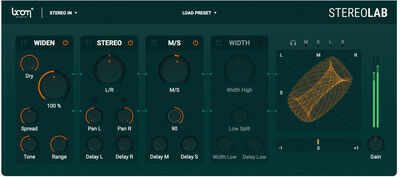
BOOM Library StereolabBOOM Library Stereolab (ESD); Stereo-Bearbeitungs-Plugin; Kontrolle über das Stereo-Image für präzises Mixing; kann Monosignale zu vollem Stereo verbreitern oder breite Signale gezielt zentrieren; vier Module: Widen, M/S, Stereo und Width; L/R-Panning, M/S-Gain, L/R-Delay zur Erzeugung interauraler Zeitdifferenzen; M/S-Anpassung und Rotation; extreme Breitenvergrößerung möglich; separate Breitenkontrolle für Bassbereich; Bass-Bypass und Mono-Kompatibilitätstools;79,00 €*Versand: 0,00 €Sichere Weiterleitung zum Anbieter
-
Wo ist der Library Ordner Mac?
Der Library-Ordner auf einem Mac befindet sich normalerweise im Benutzerordner. Um darauf zuzugreifen, können Sie im Finder auf "Gehe zu" klicken und dann die Option "Gehe zu Ordner" auswählen. Geben Sie dann "~/Library" ein und klicken Sie auf "Los". Alternativ können Sie auch im Finder auf "Gehe zu" klicken, die Option "Gehe zum Ordner" auswählen und "/Library" eingeben, um auf den Library-Ordner auf der Systemebene zuzugreifen. Es ist wichtig zu beachten, dass der Library-Ordner standardmäßig ausgeblendet ist, um versehentliche Änderungen zu vermeiden. **
-
Kann man die iPhoto Library löschen?
Kann man die iPhoto Library löschen? Ja, man kann die iPhoto Library löschen, aber es ist wichtig zu beachten, dass dabei alle Fotos und Videos, die sich darin befinden, dauerhaft gelöscht werden. Es ist ratsam, vor dem Löschen der iPhoto Library eine Sicherungskopie aller Dateien zu erstellen, um sicherzustellen, dass keine wichtigen Daten verloren gehen. Nachdem die iPhoto Library gelöscht wurde, kann man auch die App iPhoto deinstallieren, da sie ohne die Library nicht mehr funktioniert. Es ist empfehlenswert, vor dem Löschen der iPhoto Library sicherzustellen, dass man keine wichtigen Fotos oder Videos mehr benötigt, da sie nach dem Löschen nicht wiederhergestellt werden können. **
-
Ist die Mac Foto Library verschwunden?
Es ist möglich, dass die Mac Foto Library verschwunden ist, wenn sie gelöscht oder an einen anderen Speicherort verschoben wurde. Es kann auch sein, dass ein technisches Problem vorliegt, das dazu führt, dass die Bibliothek nicht angezeigt wird. Es wird empfohlen, die Suche nach der Bibliothek zu überprüfen und gegebenenfalls den Apple Support zu kontaktieren, um weitere Unterstützung zu erhalten. **
-
Wo finde ich die Library bei Mac?
Die Library bei Mac befindet sich normalerweise im Benutzerordner, ist jedoch standardmäßig ausgeblendet. Um darauf zuzugreifen, halte die Optionstaste gedrückt und klicke im Finder auf "Gehe zu" in der Menüleiste. Dort kannst du dann die Library auswählen. Alternativ kannst du auch im Finder die Tastenkombination Shift + Cmd + G eingeben und "/Library" eingeben, um direkt dorthin zu gelangen. In der Library findest du wichtige Systemdateien, Einstellungen und Ressourcen für deine Programme. Es wird empfohlen, vorsichtig zu sein, wenn du Änderungen in der Library vornimmst, da dies das System beeinträchtigen kann. **
* Alle Preise verstehen sich inklusive der gesetzlichen Mehrwertsteuer und ggf. zuzüglich Versandkosten. Die Angebotsinformationen basieren auf den Angaben des jeweiligen Shops und werden über automatisierte Prozesse aktualisiert. Eine Aktualisierung in Echtzeit findet nicht statt, so dass es im Einzelfall zu Abweichungen kommen kann. ** Hinweis: Teile dieses Inhalts wurden von KI erstellt.